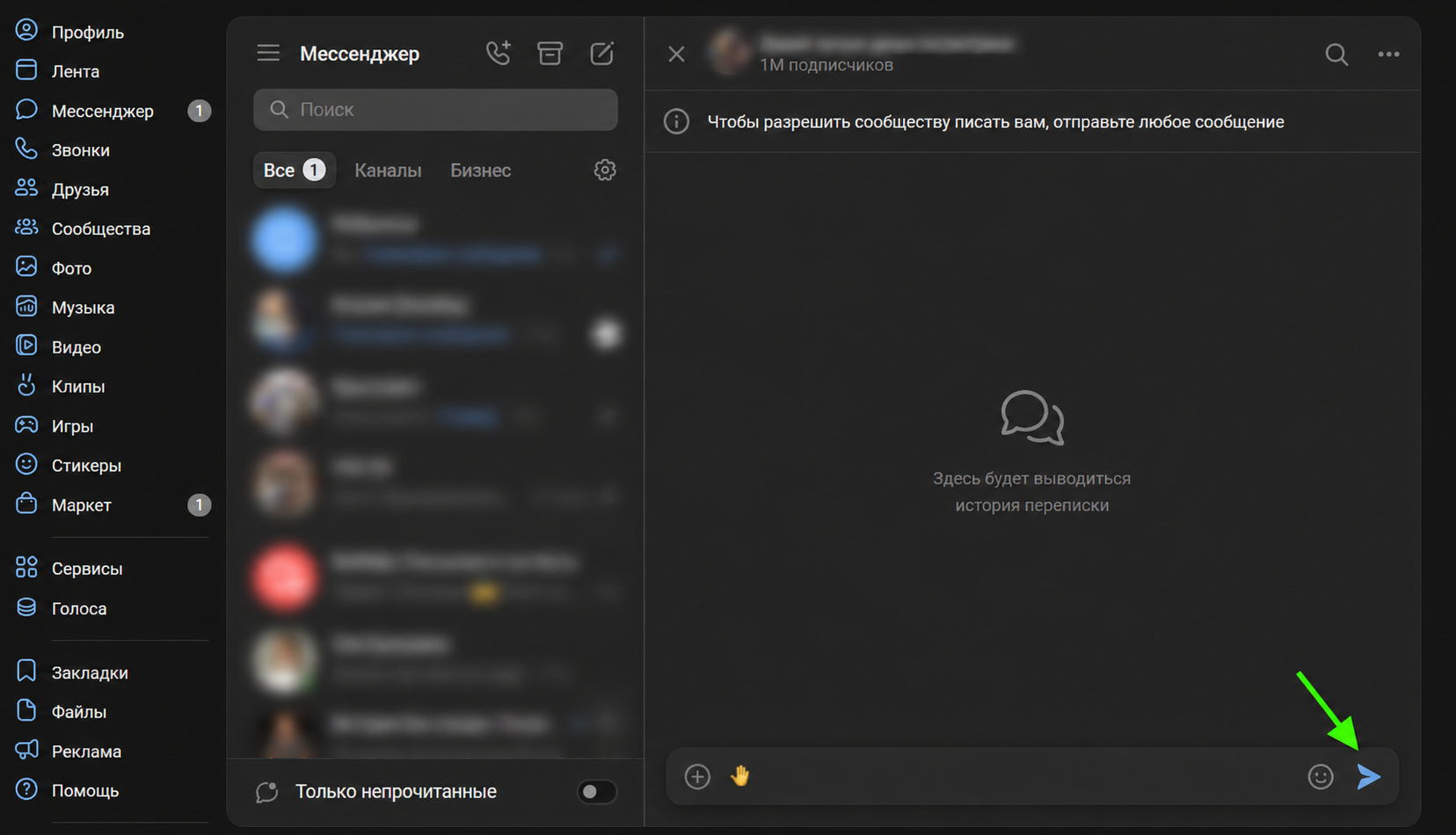
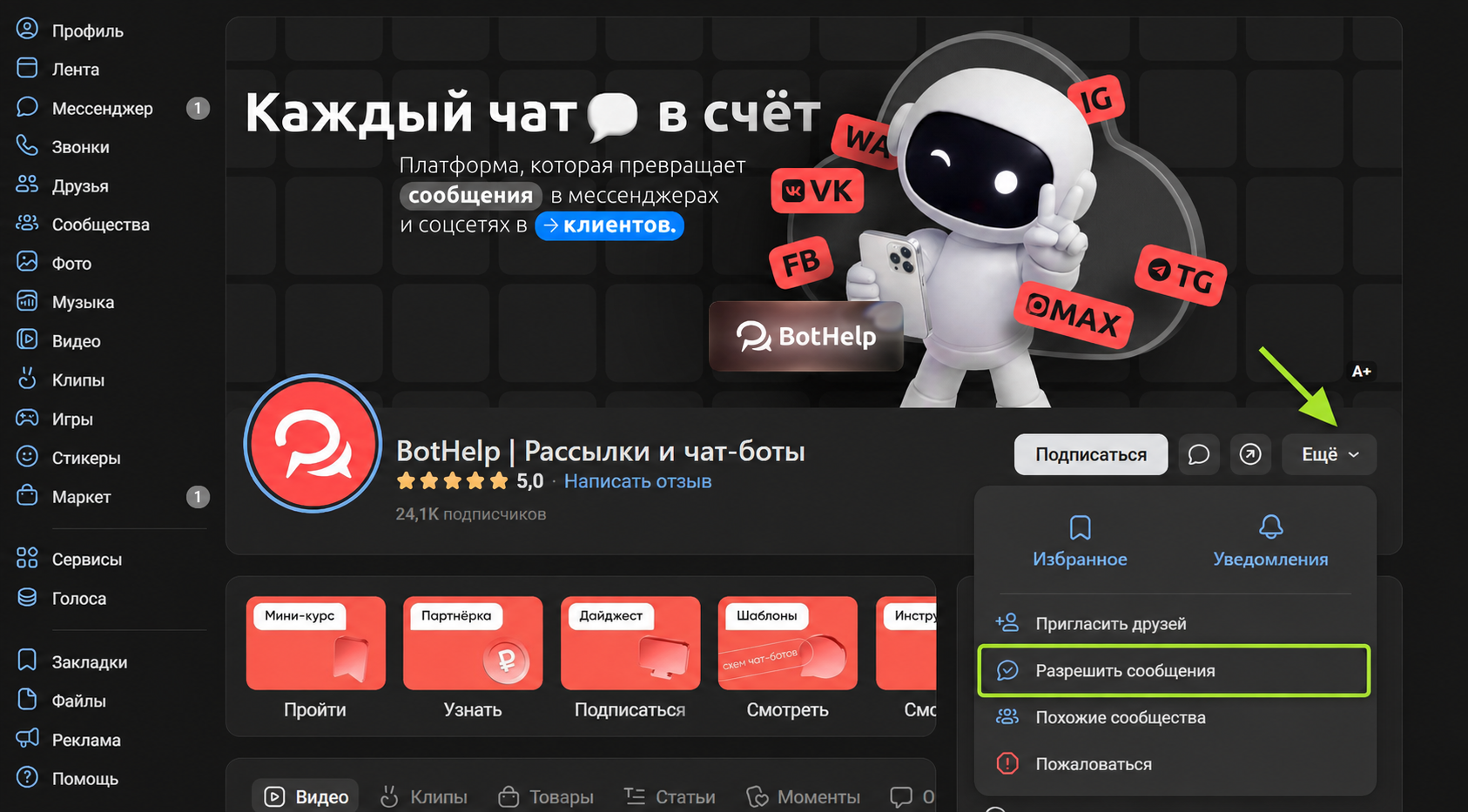
Чтобы сообщество могло написать вам в личные сообщения, ему нужно ваше разрешение. Быстрее всего оно выдаётся так: откройте диалог с группой и отправьте туда любой текст, хоть «привет». Разрешение появится само, отдельно ничего нажимать не нужно. Если писать не хочется, на главной странице сообщества под обложкой есть кнопка «Ещё», а в ней пункт «Разрешить сообщения».
Есть и третий путь, о котором знают меньше: кнопка на подписной странице. Человек нажимает «Получить гайд» или «Записаться», доступ к сообщениям открывается тем же кликом, и он сразу попадает в чат-бот сообщества ВК, который отдаёт обещанное. Дальше — все три способа по шагам, разбор ситуаций, когда разрешение выдано, а в диалоге тишина, и отдельный блок для тех, кто читает это со стороны сообщества.
⚡ Обновлено 2 сентября 2026
Что даёт разрешение на сообщения
Разрешение открывает прямой канал в личку. Пост в ленте увидит тот, кому его покажет алгоритм; сообщение в диалоге придёт конкретному человеку и будет ждать во входящих столько, сколько нужно.
Подписчику открытый доступ к сообщениям нужен, чтобы получить обещанное: файл, промокод, запись на приём, ответ бота на вопрос. Без него сценарий не запустится, даже если человек всё сделал правильно и нажал нужную кнопку в посте.
Деталь, которая экономит время: разрешение выдаётся конкретному сообществу. Разрешили одному — остальные писать вам по-прежнему не смогут, каждая группа спрашивает согласие отдельно.
Три способа разрешить сообщения от сообщества
Все три открывают отправку сообщений, но подходят под разные ситуации.
Написать сообществу любое сообщение
Самый быстрый вариант, если вы всё равно собирались о чём-то спросить.
- Откройте раздел «Сообщения» или зайдите на страницу группы и нажмите «Написать сообщение».
- Наберите в поле ввода любой текст.
- Отправьте.
Готово, разрешение выдано. Сообщество получило право отвечать вам и запускать для вас сценарии бота. Если у группы настроено приветствие, вы увидите его ещё до отправки: этот текст показывается при первом открытии диалога.
Кнопка «Ещё» на странице сообщества
Подходит, когда нужно открыть доступ заранее, ничего при этом не написав. Например, вы подписались на закрытую рассылку и хотите, чтобы первое сообщение дошло.
- Зайдите на главную страницу сообщества.
- В меню под обложкой справа найдите кнопку «Ещё».
- Нажмите её и выберите «Разрешить сообщения».
Кнопка «Ещё» прячется под тремя точками или подписью в блоке действий рядом с «Подписаться». В некоторых оформлениях она сдвинута вправо и на узком экране не помещается — тогда проще воспользоваться первым способом.
Кнопка на подписной странице
Этот вариант работает без вашего участия, и именно так набирается большинство подписок. Подписная страница, она же ВК-лендинг, — встроенное во ВКонтакте приложение сообщества: баннер, короткий текст и кнопка. При клике система запрашивает разрешение группе отправлять вам сообщения, и после подтверждения запускается бот или авторассылка.
Человеку не нужно уходить из соцсети, заполнять форму или искать меню «Ещё». Он видит оффер, жмёт кнопку и получает обещанное в личку.
| Способ |
Сколько занимает |
Когда удобен |
Что нужно от вас |
| Любое сообщение в диалог |
10 секунд |
есть вопрос к сообществу |
написать текст |
| Кнопка «Ещё» |
15 секунд |
открыть доступ молча, заранее |
найти кнопку под обложкой |
| Кнопка на подписной странице |
один клик |
подписка на рассылку или лид-магнит |
ничего, разрешение идёт вместе с подпиской |
Как разрешить сообщения с телефона
В мобильном приложении логика та же, меняются только названия элементов. Откройте сообщество, нажмите «Написать сообщение» и отправьте любой текст — работает и на iOS, и на Android, и в мобильном браузере.
Второй вариант: на странице группы нажмите кнопку с тремя точками или «Ещё» рядом с «Подписаться» и выберите «Разрешить сообщения». В свежих версиях приложения пункт иногда лежит не в верхнем меню, а в списке действий под описанием сообщества, так что стоит пролистать оба.
Если пункта нет ни там, ни там, дело обычно не в приложении. Скорее всего, у самой группы выключены сообщения сообщества, и тогда разрешать нечего: точки входа для вас просто не существует, пока администратор их не включит.
Чем разрешение отличается от подписки
Здесь путается больше всего людей. Подписка означает, что записи сообщества появляются у вас в ленте. Разрешение означает, что сообщество может писать вам в личные сообщения. Эти два состояния живут отдельно друг от друга.
Можно состоять в группе пять лет и ни разу не открыть доступ к сообщениям — тогда рассылка не дойдёт. И наоборот: можно выдать разрешение, не вступая в сообщество, и спокойно получать сообщения, не видя постов в ленте.
Отсюда типовая ситуация: человек подписался ради розыгрыша, ждёт номер участника в личку и не понимает, почему тишина. Сообщество не может ему написать, участие в группе прав на переписку не даёт.
Совет от эксперта. Если сообщество обещало прислать материал за подписку, а прошло больше пары минут, не ждите. Отправьте в диалог любое слово — это и выдаст разрешение, и запустит сценарий с той точки, где он оборвался. Ждать бесполезно: без разрешения бот не может даже сообщить, что что-то пошло не так.
Что проверить, если сообщения не приходят
Разрешение выдано, а в диалоге пусто. Обычно причина в одном из этих пунктов, и проверяются они за пару минут.
- Доступ открыт не тому сообществу. Похожие названия и копии групп встречаются часто, стоит открыть диалог именно с той, на которую подписывались.
- Сообщения были ранее запрещены. Загляните в меню «Ещё»: если там висит «Разрешить сообщения», разрешения сейчас нет.
- Сообщение доставлено, а уведомление не пришло. Уведомления от сообществ отключаются и в самом ВКонтакте, и в настройках приложения на телефоне. Загляните в диалог руками.
- Вы в чёрном списке сообщества. Тогда переписка не работает ни в одну сторону.
- Рассылка ушла раньше, чем вы подписались. Догоняющих отправок для новых подписчиков обычно нет, приходит только следующее сообщение цепочки.
Если ничего из этого не подошло, причина, скорее всего, на стороне сообщества: там могут быть выключены сообщения, устареть ключ доступа или остановиться сам бот. Это же ответ на вопрос, почему ВК не даёт отправлять сообщения подписчикам.
Как запретить сообщения от сообщества
Обратное действие делается так же быстро.
- Из диалога. Откройте переписку с сообществом, нажмите на три точки в правом верхнем углу и выберите «Запретить сообщения».
- С главной страницы. Кнопка «Ещё» под обложкой → «Запретить сообщения».
После этого сообщество теряет возможность отправлять вам сообщения и запускать для вас чат-ботов, пока вы не разрешите переписку снова.
Чем запрет отличается от отписки
|
Запрет сообщений |
Отписка от рассылки |
| Где делается |
во ВКонтакте, в диалоге или в меню «Ещё» |
внутри самой рассылки, ссылкой или командой в тексте |
| На что действует |
на все сообщения сообщества сразу |
на одну конкретную рассылку |
| Что будет с ботом |
перестанет запускаться |
продолжит работать |
| Ответит ли группа на ваш вопрос |
нет, пока не разрешите снова |
да |
| Как вернуть |
заново разрешить сообщения |
подписаться повторно |
Если надоела одна конкретная цепочка, отписывайтесь от неё, а разрешение оставьте. Иначе вы заодно потеряете возможность задать сообществу вопрос и получить ответ.
Если вы администратор сообщества
Дальше — про другую сторону кнопки: как сделать так, чтобы разрешения вообще можно было выдать и чтобы их набиралось больше одного в неделю.
Как включить сообщения сообщества
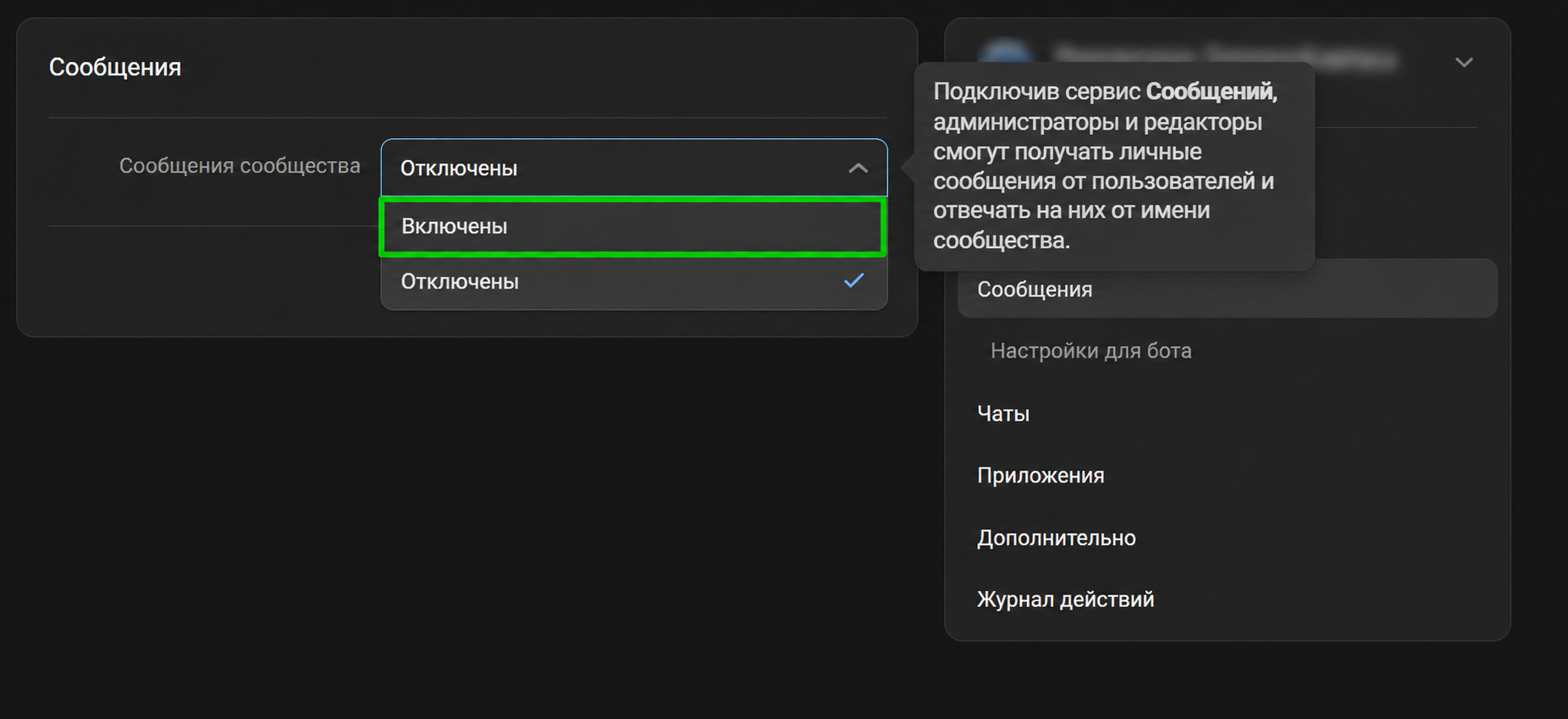
Если у группы нет кнопки «Написать сообщение», клиенты не смогут вам написать, а подписчики не смогут открыть доступ. Права нужны администраторские или владельца.
На компьютере: в основном меню сообщества нажмите «Управление», перейдите в раздел «Сообщения» и включите их. У пользователей появится кнопка для отправки сообщений, а у руководителей — раздел с входящими, он находится в основном меню сообщества справа. На телефоне путь короче: шестерёнка вверху страницы сообщества, затем «Сообщения», и там переключатель. Одинаково для iOS, Android и мобильного браузера.
Рядом стоит включить ещё две вещи. Возможности ботов в настройках для ботов — без этого переключателя в сообщениях не отображаются кнопки, и сценарий превращается в стену текста. И приветствие: текст, который человек видит при первом открытии диалога, ещё до отправки сообщения, хорошее место для оффера или короткого меню.
Как собрать разрешения потоком
Вручную никто разрешения не собирает. Работают механики, где согласие выдаётся попутно, вместе с действием, которое человек и так собирался совершить.
Основной канал — ВК-лендинг с лид-магнитом, та самая подписная страница: человек жмёт кнопку, доступ открывается, бот отдаёт обещанное. Собирается он в конструкторе BotHelp через «Инструменты роста» → «Новый инструмент» → «ВК-лендинг», где выбираются сообщество, метка и бот, стартующий сразу после подписки. Настройки описаны в справке про ВК-лендинги.
Рядом работают ещё две вещи. Кодовое слово в посте или сторис: читатель отправляет слово в сообщения группы, разрешение появляется вместе с этим сообщением, а бот отвечает нужной веткой — и по разным словам видно, какой пост сработал. И короткая ссылка vk.me/адрес_сообщества, которая ведёт прямо в переписку, а не на стену, и хорошо стоит в шапке профиля, в описании и в объявлениях.
Совет от эксперта. Ставьте разные метки на разные подписные страницы, даже если ведёте их на один и тот же бот. Через месяц метка ответит на вопрос, который иначе решается гаданием: какая кнопка и какой пост привели людей, которым теперь можно писать. Без меток база выглядит однородной кучей, и оптимизировать в ней нечего.
Что вырастает из базы разрешений
Разрешение само по себе — открытая дверь. Дальше начинается работа, ради которой всё и затевалось, и здесь удобно, когда сообщество, сценарии и рассылки живут в одном кабинете.
BotHelp — конструктор чат-ботов и ИИ-агентов, который собирает Telegram, ВКонтакте и MAX в одном месте. Для сообщества ВК в нём есть вот что.
ВК-лендинги. Те самые подписные страницы, собранные без кода: баннер 1200×300, заголовок, описание, видео, текст кнопки, привязка бота и шаг, с которого он стартует. Настраиваются метка, сбор email и телефона, ВК-пиксель, редирект на внешний адрес и игнорирование повторных срабатываний, чтобы один человек не запускал сценарий заново при каждом визите.
Чат-бот в диалоге сообщества. Автоответы, ветки с кнопками, сбор заявок, передача диалога живому оператору. Собирается в визуальном редакторе. Как это устроено по шагам, разобрано в гайде как создать бота в ВК.
Триггер по новому комментарию. Настраивается на все посты сразу или на конкретный по ссылке, с условиями «любой комментарий», «содержит» или «совпадает». В справке у инструмента прописана граница: он сработает только у того подписчика, который уже разрешил сообществу отправлять сообщения. Поэтому в посте стоит просить не только комментарий, но и переход по кнопке.
Импорт тех, кто уже писал. Если сообщество вели давно, часть разрешений у вас уже есть: каждый, кто когда-либо написал в группу, согласие дал. Такие подписчики загружаются файлом CSV или TXT до 5 МБ, всем можно сразу повесить общую метку. Один нюанс: если после импорта число подписчиков выйдет за лимит тарифа, спишется доплата.
Один сценарий для трёх мессенджеров. Мультиканальный бот BotHelp работает с Telegram, ВКонтакте и MAX: сценарий собирается один раз и запускается во всех подключённых каналах, до 10 каналов каждого типа. Лимиты выставляются по самому строгому из них: 4000 символов текста, 6 кнопок, 40 символов в названии кнопки. Неподдерживаемые элементы пропускаются и сценарий не останавливают.
Это закрывает понятную проблему: разрешение ВКонтакте действует только внутри ВКонтакте и только для одного сообщества, и человек, ушедший в Telegram, начинает путь заново. Общий сценарий избавляет от необходимости собирать три раза одно и то же.
Отдельно стоит ИИ-агент: он учится на ваших документах в форматах DOC, PDF, XLSX, PPTX, на Google Docs и на страницах сайта, а потом отвечает клиентам в том же диалоге сообщества, без участия оператора. Само сообщество подключается за несколько минут: «Настройки» → «Каналы» → «Добавить новый канал» → «Подключить ВКонтакте». Порядок шагов — в справке про подключение ВКонтакте.
Тариф PRO — от 1 599 ₽ в месяц, стоимость зависит от количества активных подписчиков во всех подключённых каналах.
Типичные ошибки
Ждать сообщений после подписки на группу. Подписка правами на переписку не наделяет. Если вам обещали материал в личку, доступ нужно открыть отдельно, любым из трёх способов выше.
Считать, что переход из рекламы даёт разрешение. Не даёт. Человек перешёл по объявлению, посмотрел диалог и ушёл, ничего не написав — писать ему нельзя.
Рассчитывать на ответ под комментарием. Комментарий разрешения тоже не создаёт, и это ограничение самой площадки, а не сервиса рассылок. Поэтому в посте просят и комментарий, и кодовое слово в сообщения.
Включить сообщения и забыть про настройки для ботов. Клиенты напишут, бот ответит, но без кнопок. Сценарий с ветками в таком виде разваливается.
Рассылать не по теме подписки. Разрешение выдаётся под ту тему, которая была заявлена при подписке, и рассылка о другом воспринимается как спам. Сторонняя реклама в рассылках запрещена пунктом 5.13.4 правил пользования сайтом ВКонтакте, а возможность отписаться указывается прямо в тексте сообщения. Подробнее — в разборе правил рассылки ВКонтакте.
Собирать базу без меток. Через два месяца станет непонятно, откуда пришли люди и какие офферы работают. Метка ставится один раз при создании ВК-лендинга.
Разрешение — открытый канал в личные сообщения, и собирать его стоит системно, а не по одному. Подключите сообщество, поставьте шаблон «Выдача лид-магнита» на подписную страницу, и разрешение будет приходить вместе с каждой подпиской, а человек сразу получит то, за чем пришёл. 14 дней доступа ко всем функциям без привязки карты, с лимитом до 3 000 подписчиков и 75 000 AI-токенов. Создать бота бесплатно →