MAX — российский мессенджер от ВКонтакте, и создать в нём чат можно за 30 секунд. Если коротко: нажмите «+» в правом верхнем углу → выберите тип чата → добавьте участников → нажмите «Создать». Ниже — полная инструкция для всех платформ, плюс ответы на вопросы, которые возникают в процессе.
⚡ Обновлено 16 июня 2026
Чат в Max: что это и чём отличается от канала
Прежде чем жать кнопки, стоит понять: чат и канал в Max — принципиально разные форматы, и путаница между ними — частая ошибка.
Чат — это пространство для двустороннего общения. Все участники могут писать сообщения, отвечать, реагировать. В групповом чате до 1000 человек: семья, команда, клубы по интересам, рабочие группы. Для создания чата достаточно обычного аккаунта в мессенджере — никакой верификации не нужно.
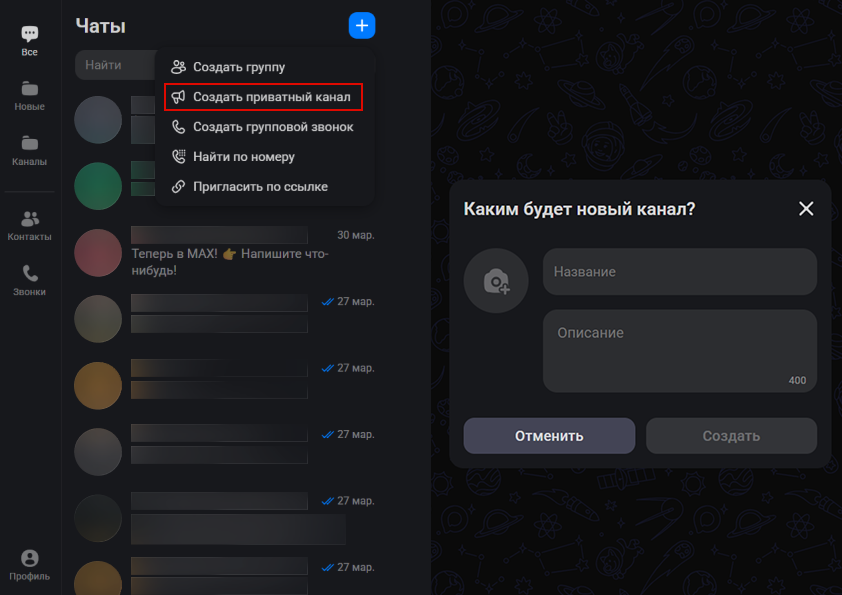
Канал — это формат для вещания «один ко многим». Публикует только администратор, подписчики читают. Публичный канал требует заявки и модерации через официального бота @channel_bot. Если вас интересует именно этот формат — читайте нашу статью «Как создать канал в MAX».
Если нужен публичный канал, чат-бот или мини-приложение для клиентов, используйте Платформу для партнёров MAX: она доступна юрлицам, ИП и самозанятым.
Что нужно для создания чата в Max
Никаких специальных условий нет. Просто убедитесь, что у вас есть:
Установленное приложение Max (Android, iOS) или доступ к веб-версии
Активный профиль с подтверждённым номером телефона
Отдельной регистрации, верификации или заявок не требуется — это главное отличие чата от канала.
Как создать личный чат в Max
Личный чат — это переписка один на один. Max автоматически создаёт его при первом сообщении: достаточно найти человека через поиск или выбрать контакт из телефонной книги и написать.
Пошагово:
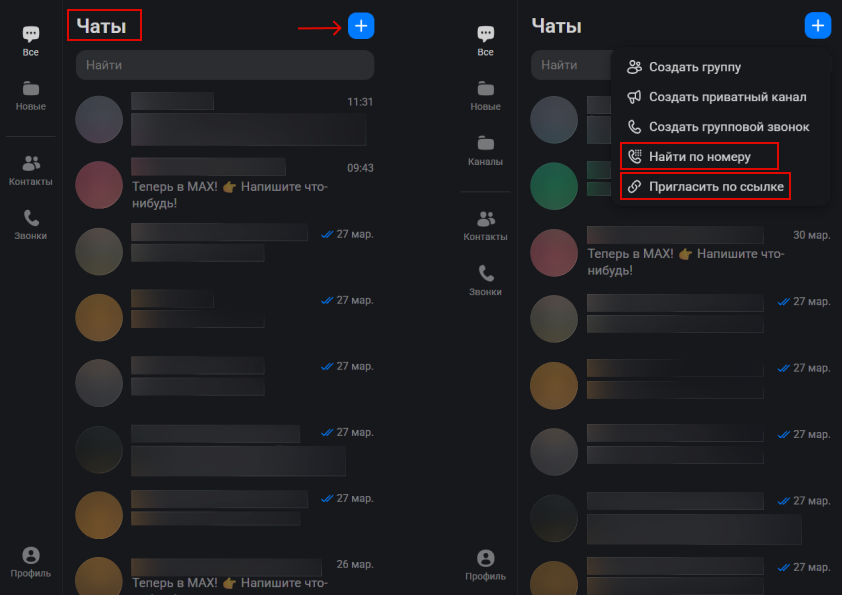
Откройте Max и перейдите в раздел «Чаты»
Нажмите «+» в верхнем правом углу
Выберите «Найти по номеру» или «Пригласить по ссылке»
Напишите первое сообщение — переписка сохранится автоматически
Личный чат нельзя настраивать как групповой: нет ролей, прав, обложки. Зато есть сквозное шифрование и история, которую можно очистить в любой момент.
Как создать групповой чат в Max: пошаговая инструкция
Групповой чат создаётся одинаково на всех платформах — отличается только расположение кнопок.
На Android
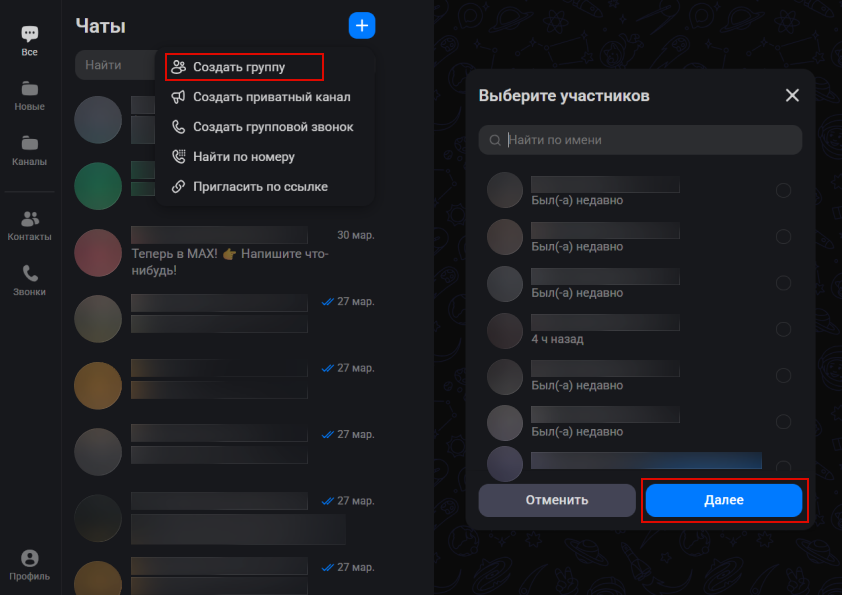
Откройте приложение Max, перейдите на вкладку «Чаты»
Нажмите «+» в правом верхнем углу экрана
Выберите «Создать группу»
Выберите участников из списка контактов → нажмите «Далее» (этот шаг можно пропустить и добавить людей позже)
Введите название чата и загрузите обложку (аватар)
Нажмите «Создать чат»
Готово. Выбранные на этапе создания участники автоматически попадают в чат — им не нужно принимать приглашение.
На iPhone (iOS)
Алгоритм идентичный:
Откройте Max → вкладка «Чаты»
Тапните по иконке «+» или карандашу в верхнем правом углу
Выберите «Создать групповой чат»
Отметьте нужных участников → «Продолжить»
Задайте название и фото чата
Нажмите «Создать чат»
Через веб-версию и десктоп
Принцип тот же: кнопка «+» находится в левой панели с разделом «Чаты». Интерфейс чуть шире, но последовательность шагов не меняется. Веб-версия удобна, если работаете с компьютера и нужно одновременно копировать ссылки или загружать обложку с жёсткого диска.
Как добавить участников в чат
После создания чата у вас два способа пригласить людей.
Способ 1 — Ссылка или QR-код
Подходит для больших групп и ситуаций, когда участники не из вашей телефонной книги.
Откройте чат → нажмите на название вверху экрана
Выберите «Пригласить по ссылке» или «Показать QR-код»
Поделитесь ссылкой или кодом любым удобным способом
Ссылку можно отправить в другой мессенджер, добавить в описание канала или опубликовать в соцсетях.
Способ 2 — Из списка контактов
Быстрый вариант для небольших команд:
Откройте чат → нажмите на название вверху
Выберите «Добавить участников»
Отметьте нужных людей → «Добавить»
Max автоматически показывает, кто из ваших контактов уже зарегистрирован в мессенджере, — искать по номеру вручную не придётся.
Совет от эксперта: Если переносите рабочую группу или сообщество из другого мессенджера, не ограничивайтесь одним объявлением о переходе. Сделайте несколько касаний: сообщение о переходе → напоминание через 3–4 дня → пин-сообщение с QR-кодом. Люди ленятся менять привычки — чем проще вы сделаете первый шаг, тем выше конверсия в переход.
Как настроить чат: название, фото, права
После создания чата администратор получает доступ к настройкам. Они открываются через нажатие на название чата вверху экрана.
Что можно изменить:
Название — короткое, понятное, особенно важно для рабочих чатов
Описание — укажите цель чата, правила или контакт администратора
Аватар — помогает сразу найти чат в длинном списке переписок
Разрешения участников — кто может отправлять сообщения, закреплять, добавлять новых людей
Медленный режим (slow mode) — ограничивает частоту сообщений от одного пользователя, помогает гасить флуд в больших чатах
Назначение администратора
В большом чате один модератор не справится. Назначить администратора просто:
Откройте настройки чата → «Участники»
Нажмите на профиль нужного человека
Выберите «Назначить администратором»
Настройте его полномочия: удаление сообщений, исключение участников, изменение описания
Администратор — не владелец. Удалить чат или сменить владельца может только создатель.
Права участников: что можно ограничить
В настройках чата есть блок «Права участников». Там можно запретить:
Добавление новых участников (только admin)
Изменение названия и фото чата
Закрепление сообщений
Отправку медиафайлов или стикеров
Если поставить галочку «Только администраторы могут писать» — чат превращается в канал для объявлений: остальные только читают.
Как найти нужный чат в Max
С ростом количества переписок поиск становится критичным. В Max есть несколько способов:
Строка поиска — нажмите на иконку лупы на главном экране и введите название чата или имя участника
Папки для чатов — сортируйте переписки по категориям: работа, семья, учёба (подробнее ниже)
Закрепить чат — долгое нажатие на чат → «Закрепить»: он будет всегда вверху списка
Архив — если чат пропал из списка, возможно, он скрыт: проверьте раздел «Архив»
Как скрыть, выйти или удалить чат в Max
Эти три действия часто путают, хотя они принципиально разные.
Действие
Что происходит
Кто видит историю
Скрыть чат
Чат уходит в архив, не виден в основном списке
Только вы (на своём устройстве)
Выйти из чата
Вы покидаете группу, история остаётся у вас
Вы + все участники
Удалить чат (только владелец)
Чат удаляется для всех участников
Не остаётся ни у кого
Как скрыть чат:
Долгое нажатие на чат в списке → «Скрыть» или «Архивировать»
Чат перейдёт в архив и не будет мозолить глаза
Как выйти из чата:
Откройте настройки чата → прокрутите вниз → «Выйти из чата»
Или долгое нажатие в списке → «Выйти»
Как удалить чат (для владельца):
Откройте настройки чата → «Удалить чат»
Действие необратимо для всех участников — будьте осторожны
Как очистить историю чата в Max
Очистка — это удаление всех сообщений без выхода из чата. Полезно, если нужно начать переписку «с чистого листа», не теряя участников и настроек.
Пошагово:
Откройте нужный чат
Нажмите на название вверху экрана
Перейдите в раздел «Настройки» или найдите пункт «Очистить историю»
Подтвердите действие
Важно: очистка истории в групповом чате доступна только администратору. У участников без прав эта опция не отображается.
Как перенести чат из другого мессенджера в Max
Перенести живую группу технически невозможно — участники переходят только добровольно. Но переписку (историю сообщений) переслать можно.
Перенос истории переписки:
Откройте настройки нужного чата в старом мессенджере
Найдите пункт «Экспорт чата» (в некоторых мессенджерах только на десктопе)
Выберите формат — с медиафайлами или без
Нажмите «Отправить» → выберите MAX
Укажите нужный чат в Max
Архив придёт в виде ZIP-файла с текстом. Это не живая переписка в интерфейсе, а файл для чтения и хранения. Полную инструкцию по переносу аудитории из Telegram читайте в нашей статье «Перенос из Telegram в MAX».
Как создать закрытый чат в Max
Закрытый чат — это группа, куда нельзя попасть без приглашения. По умолчанию все групповые чаты в Max являются приватными: войти можно только по ссылке или при добавлении администратором.
Если нужно ещё больше ограничить доступ:
В настройках чата отключите возможность добавления участников другими пользователями
Отключите ссылку-приглашение (она станет недействительной)
Включите режим «Только администраторы могут писать»
Такой чат удобен для закрытых сообществ с платным доступом: участники получают материалы только после оплаты, а бот автоматически управляет доступом.
Папки для чатов в Max
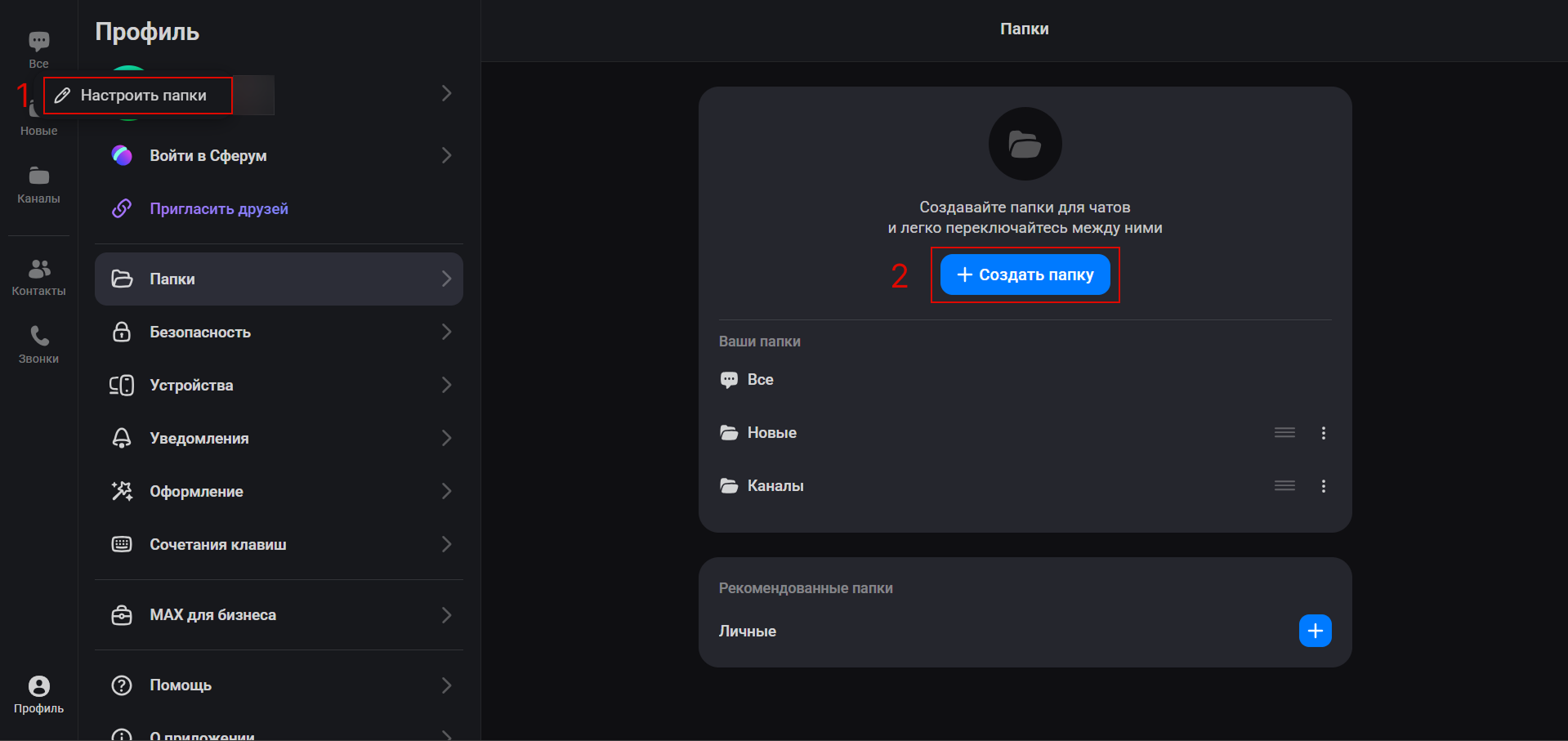
Когда чатов становится много, они сливаются в один поток. Папки помогают сортировать переписки по категориям и быстро находить нужное.
Как добавить чат в папку:
Долгое нажатие на чат в списке
Нажмите «Добавить в папку»
Выберите папку или создайте новую
Папки отображаются как вкладки в разделе «Чаты» — переключение между ними мгновенное. Это особенно удобно, если вы ведёте несколько рабочих проектов или управляете несколькими сообществами одновременно.
Совет от эксперта: Не создавайте папки «про запас» — если чатов меньше 10, папки только создадут лишний клик. Структурируйте их, когда уже чувствуете, что листаете список дольше 5 секунд. Хорошая схема: «Работа», «Семья», «Проекты», «Архив».
Чат vs Канал в Max: главное отличие
Параметр
Групповой чат
Канал
Кто может писать
Все участники (или только admin)
Только администраторы
Лимит участников
до 1000 человек
Без ограничений
Создание
Без заявки, мгновенно
Приватный — сразу; публичный — через модерацию
Поиск в приложении
Не отображается в глобальном поиске
Публичный канал виден всем
Комментарии
Встроены в чат
Через отдельный чат или бота
Лучше подходит
Общение, обсуждения, команды
Рассылки, новости, блоги
Уведомления
По умолчанию включены
По умолчанию включены
Возможности групповых чатов в Max
Чаты в Max — это не просто переписка. Вот полный список того, что доступно участникам и администраторам:
Для всех участников:
Текстовые, голосовые, видеосообщения
Отправка файлов до 4 ГБ (документы, видео, архивы)
Опросы, реакции, стикеры
Ответы на конкретные сообщения и упоминания участников
Групповые аудио- и видеозвонки без ограничений по числу участников и длительности
Закрепление важных сообщений
Для администратора:
Управление правами участников
Удаление сообщений
Исключение участников
Медленный режим (slow mode)
Очистка истории
Передача прав владельца
Как подключить чат-бота к групповому чату в Max
Чат-бот в Max — это следующий уровень после простого группового чата. Бот может автоматически приветствовать новых участников, отвечать на частые вопросы, управлять доступом к закрытым сообществам и даже принимать оплату прямо в переписке.
Важно понимать разницу: бот в личных сообщениях работает как полноценный автоматизированный помощник, бот в групповом чате — как модератор и информационный ассистент.
Для создания и подключения бота к MAX не нужно уметь программировать. BotHelp позволяет собрать первый сценарий за 5–15 минут с помощью визуального конструктора — просто перетаскиваете блоки и настраиваете логику. Платформа поддерживает не только MAX, но и Telegram, ВКонтакте, WhatsApp и другие мессенджеры — все диалоги в едином кабинете.
Зачем это нужно бизнесу
Чат в Max — удобный инструмент общения. Но если вы ведёте сообщество, продаёте услуги или обучаете клиентов, вручную обрабатывать сотни обращений невозможно. Бот берёт на себя рутину:
Автоматически отвечает на вопросы 24/7
Отправляет материалы новым участникам при вступлении
Проверяет оплату и управляет доступом к закрытому чату
Собирает контакты и передаёт заявки в CRM
Один из реальных кейсов: онлайн-школа подготовки к экзаменам запустила бота в MAX для регистрации на вебинар и прогрева аудитории. Конверсия в заявку выросла с 4,8% до 9,1%, а стоимость лида снизилась на 25% — без изменения рекламного бюджета.
До 1000 участников в одном групповом чате. Если нужна большая аудитория — подойдёт канал (без ограничений по числу подписчиков).
Да. Личный или групповой чат создаётся любым пользователем с обычным аккаунтом. Для личных и групповых чатов регистрация бизнеса не нужна. Для чат-бота, публичного канала или мини-приложения от лица бизнеса нужен верифицированный профиль юридического лица, ИП или самозанятого в MAX Business.
Откройте настройки чата → нажмите «Пригласить по ссылке». Ссылку можно скопировать и отправить в любом мессенджере или разместить на сайте.
Перейдите по ссылке-приглашению или попросите администратора добавить вас вручную через список контактов. Публичного каталога групп в Max нет.
История сообщений останется у вас на устройстве — вы сможете её читать, но не сможете отправлять новые сообщения и не увидите переписку после выхода.
Долгое нажатие на чат в списке → «Отключить уведомления». Можно выбрать период: на 1 час, 8 часов, 1 неделю или навсегда.
Да. В настройках чата включите режим «Только администраторы могут отправлять сообщения» — остальные участники видят сообщения, но писать не могут. Это удобно для объявлений внутри большой группы.
Попробуйте создать чат-бота в MAX и автоматизируйте ответы, заявки и продажи уже сегодня!
Статьи в блоге BotHelp создаёт команда практикующих специалистов: маркетологов, продуктовых менеджеров, разработчиков и экспертов с многолетним опытом работы с чат-ботами и мессенджер-маркетингом. Наша цель — давать честные, проверенные практикой ответы на вопросы бизнеса об автоматизации и продажах через мессенджеры.
Технический специалист и эксперт по автоматизации продаж в мессенджерах; построил 50+ прибыльных воронок и помогает бизнесу выстраивать коммуникации с клиентами.