Форматирование в Телеграм — это набор инструментов для оформления текста: жирный, курсив, подчёркивание, зачёркивание, моноширинный шрифт, спойлер, цитата и ссылка. Применить его можно через меню редактирования, горячие клавиши или символы Markdown, а летом 2026 года Telegram добавил принципиально новый уровень разметки для ботов и каналов и режим «статья».
Какое форматирование бывает в Telegram
Стандартный набор стилей одинаков для личных чатов, групп и каналов: жирный текст, курсив, подчёркнутый и зачёркнутый текст, моноширинный шрифт, код (строкой или блоком), скрытый текст-спойлер, цитата и гиперссылка. Отдельно стоит формат «Дата» — относительно свежая функция, которая превращает указанную дату в кликабельную ссылку: получатель нажимает на неё и сразу добавляет событие в свой календарь с учётом собственного часового пояса.
Такой вид разметки работает и в обычной переписке, и в рассылках через ботов — с той разницей, что боты используют не визуальное меню, а синтаксис Markdown или HTML-теги при отправке сообщений через API.
Как включить форматирование через меню и горячие клавиши
Самый простой способ — контекстное меню. Выделите фрагмент текста в поле ввода, и над ним появится панель со значками: B (жирный), i (курсив), подчёркивание, зачёркивание, код, ссылка и другие. Этот способ одинаково работает на десктопе и в мобильном приложении Telegram.
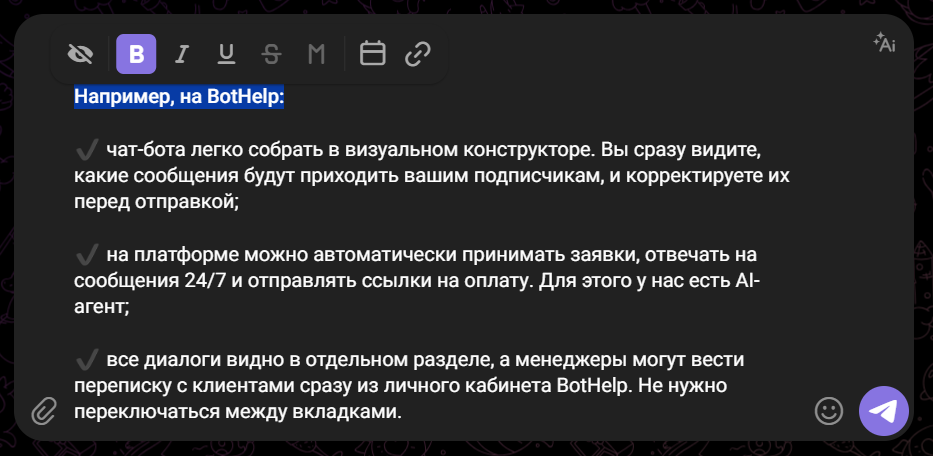
Для тех, кто печатает быстро, удобнее горячие клавиши — они экономят время при частой публикации постов или ведении переписки с клиентами:
- Ctrl+B (Cmd+B на Mac) — жирный текст
- Ctrl+I (Cmd+I) — курсив
- Ctrl+U (Cmd+U) — подчёркнутый текст
- Ctrl+Shift+X (Cmd+Shift+X) — зачёркнутый текст
- Ctrl+Shift+M (Cmd+Shift+M) — моноширинный текст (код)
- Ctrl+Shift+N (Cmd+Shift+N) — сброс форматирования
Совет от эксперта: если вы часто готовите посты в заметках на телефоне, а потом переносите текст в Telegram, форматирование обычно теряется при копировании. Наберите текст сразу в поле ввода Telegram-канала и применяйте разметку там же — это экономит 3–4 минуты на каждый пост по сравнению с переносом из внешнего редактора.
Markdown и HTML: синтаксис форматирования
Ручной ввод символов — привычка тех, кто когда-то работал с Markdown или верстал HTML-страницы. В Telegram оба синтаксиса поддерживаются, но с нюансами: Markdown удобен для быстрого набора текста, а HTML-теги чаще используют разработчики ботов, потому что синтаксис менее чувствителен к экранированию спецсимволов.
| Стиль |
Markdown |
HTML |
| Жирный |
*текст* |
текст |
| Курсив |
текст |
текст |
| Подчёркнутый |
текст__ |
текст |
| Зачёркнутый |
~текст~ |
текст |
| Код (строка) |
`текст` |
текст |
| Код (блок) |
«`текст«` |
текст
|
| Спойлер |
не поддерживается |
текст |
| Цитата |
>текст |
текст
|
Разметка через символы особенно ценна для тех, кто настраивает автоматические рассылки: правильный синтаксис нужно указывать точно, иначе Telegram Bot API вернёт ошибку доставки сообщения из-за невалидной разметки.
Как сделать конкретные стили в Telegram
Каждый стиль применяется одинаково: выделите текст и выберите нужный значок в меню либо оберните фрагмент соответствующими символами.
- Курсив — выделите текст и нажмите значок «i» или оберните символами текст

- Жирный шрифт — значок «B» в меню или звёздочки *текст*

Зачёркнутый текст — значок с чертой посередине буквы или символ ~текст~

- Подчёркнутый текст — доступен только через меню или двойное подчёркивание текст__ в Markdown

Моноширинный текст (код) — обратные апострофы `текст`, полезен для отправки команд, ссылок без превью или технических данных

- Спойлер — скрытый текст, который читатель раскрывает нажатием; удобен для интриги в посте или спойлеров сюжета

- Цитата — символ > перед строкой, оформляет цитируемый фрагмент вертикальной полосой слева
Как убрать форматирование в Telegram
Отменить форматирование текста в телеграмме можно двумя способами: выделить размеченный фрагмент и снова нажать активную иконку стиля (она снимет разметку), либо использовать горячую клавишу Ctrl+Shift+N. Если текст скопирован откуда-то с чужой разметкой и цитата или жирный шрифт применились автоматически — выделите весь блок и нажмите тот же значок стиля повторно, чтобы вернуть текст «как было».
Форматирование текста в Telegram на телефоне
На мобильном горячие клавиши недоступны — там форматирование делается только через выделение текста, а дальше интерфейс отличается в зависимости от операционной системы.
На Android:
- Наберите текст в поле ввода, но не отправляйте сообщение
- Выделите нужный фрагмент двойным тапом или растягиванием курсоров
- В появившемся меню нажмите на три точки в правом верхнем углу
- Выберите нужный стиль из списка: жирный, курсив, подчёркнутый, зачёркнутый, моноширинный, скрытый текст или ссылка
На iOS (iPhone):
- Выделите текст тем же способом
- Нажмите на стрелку в конце появившегося меню выделения
- Выберите пункт «Форматирование»
- Укажите нужный стиль оформления
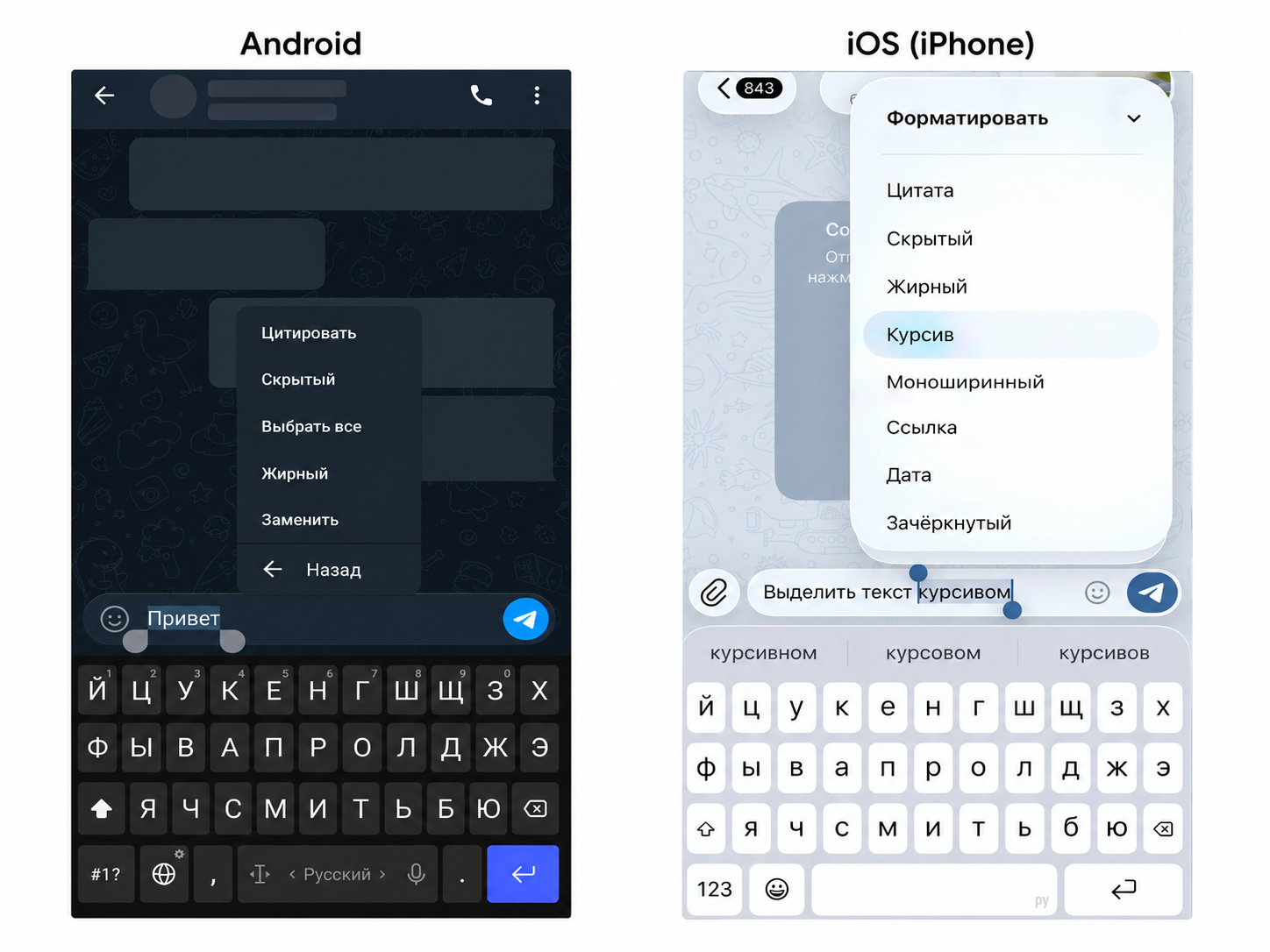
Если нужно отформатировать сразу весь текст сообщения, а не отдельный фрагмент — быстрее сначала нажать «Выбрать всё», а потом применить стиль через то же меню; это особенно удобно при подготовке длинных постов с телефона.
Символьный способ (звёздочки, подчёркивания, тильды) работает одинаково и на телефоне, и на компьютере — это единственный метод, не зависящий от платформы, поэтому его часто используют при настройке автоматических рассылок через ботов, где сообщение формируется программно, а не через ручное меню.
Новая фича Telegram: формат «Статья» (июль 2026)
14 июля 2026 года вышло обновление Telegram версии 12.9, и главным его нововведением стал полноценный редактор «Статья» — формат, который превращает обычное сообщение в оформленный материал наподобие блог-поста. Найти его просто: нужно нажать на скрепку в поле ввода и выбрать пункт «Статья» — после этого открывается визуальный редактор прямо внутри чата или канала.
Раньше расширенное форматирование в Telegram появлялось частями и в основном касалось ботов, а с 14 июля оно стало доступно как самостоятельный формат публикации для обычных пользователей и администраторов каналов. Это принципиально другой уровень: не просто жирный шрифт или цитата, а инструмент для сборки текста, похожего на полноценную статью или лендинг.
В редакторе «Статья» доступны:
- Заголовки нескольких уровней — для структурирования длинного текста
- Таблицы — для сравнений и данных
- Маркированные и нумерованные списки, а также чек-листы
- Цитаты в обновлённом оформлении
- Блоки программного кода
- Математические формулы
- Фото, видео и аудио, которые можно вставлять в любое место текста, а не только в конец сообщения
Отдельно стоит отметить два технических момента: сообщение в формате «Статья» может достигать 32 768 символов — это в разы больше обычного лимита, а сам редактор интегрирован с ИИ-инструментами на базе моделей Cocoon, которые могут сгенерировать текст, таблицу или формулу по запросу прямо во время написания.
Совет от эксперта: если вы ведёте канал и хотите протестировать формат «Статья» уже сейчас — интерфейс редактора открыт для всех, а вот отправка готового материала пока требует подписки Telegram Premium. Дуров подтвердил постепенное открытие функции: тестируйте вёрстку заранее, чтобы в момент общего релиза у вас уже был готовый шаблон структуры постов, а не спешка в последний день.
Заодно в этом же обновлении Telegram добавил «Сообщества» — возможность объединять несколько каналов, групп и ботов в одно пространство с общей навигацией, а также исчезающие приватные сообщения от ботов, которые видит только получатель. Для администраторов каналов, которые давно вели несколько связанных чатов вручную, это заметно упрощает структуру.
Форматирование текста в Telegram-ботах через BotHelp
В BotHelp меню разметки встроено в блоки «Текст» и «Вопрос» конструктора: доступны жирный, курсив, подчёркивание, зачёркивание, моноширинный шрифт, скрытый текст, код, цитата, ссылка и формат «Дата». Панель форматирования можно скрыть без потери уже применённых настроек текста — это удобно, когда сообщение собрано и не требует дальнейшего редактирования.
Важный нюанс для тех, кто планирует переносить бота в другой мессенджер: не все каналы поддерживают одинаковый набор разметки, поэтому после конвертации стоит проверить, как отобразился текст. Собрать бота с нуля и настроить рассылки с учётом форматирования подробно описано в руководстве по созданию чат-бота в Telegram.
Форматирование для платных постов и шаблоны BotHelp
Форматирование текста работает не только в обычных сообщениях, но и в платных постах — формате, который в 2026 году стал одним из основных способов монетизации Telegram-каналов. При публикации платного контента через бот @donate подписчик видит превью с описанием и ценой, а после оплаты получает полный медиафайл — здесь корректно оформленный текст описания напрямую влияет на конверсию покупки.
Если задача — не разовая продажа, а постоянный клуб по подписке с рекуррентными платежами, ручное управление доступом быстро становится нерентабельным уже при 50–100 участниках. Для этого в BotHelp есть готовый шаблон «Клуб по подписке», который автоматизирует весь цикл:
- Выдаёт подписчику ссылку на оплату
- После платежа отправляет invite-ссылку в закрытый канал
- Запускает таймер оплаченного периода и напоминает о продлении за 3 и 1 день
- Автоматически исключает участника при неоплате
- Поддерживает цикличное продление подписки
Совет от эксперта: не ставьте единственное напоминание о продлении подписки за день до дедлайна — конверсия будет низкой. Работает трёхшаговая цепочка: мягкое напоминание за 5 дней, письмо с бонусом за 2 дня и кнопка «Продлить сейчас» в день истечения — такая последовательность на практике поднимает продление в полтора-два раза.
Готовый функционал для Telegram-каналов и ботов — рассылки, автоворонки, платёжные интеграции с ЮKassa и Prodamus — собран на странице продукта BotHelp для Telegram. Там же можно посмотреть готовые шаблоны ботов, которые ускоряют запуск без написания кода.
Частые ошибки форматирования в Telegram
- Использование Markdown-символов без экранирования в тексте, где они не должны форматироваться — приводит к «съеденным» звёздочкам или подчёркиваниям
- Копирование текста с чужой разметкой без проверки — стиль может примениться некорректно
- Попытка сделать спойлер через Markdown — этот стиль доступен только через HTML-тег <tg-spoiler> или меню, символьного аналога нет
- Использование продвинутой Markdown-разметки (таблицы, чек-листы) в личных сообщениях без подписки Premium — новые стили пока ограничены для обычных чатов
- Игнорирование проверки разметки после конвертации бота в другой мессенджер — форматирование может отображаться некорректно
Больше практических примеров того, как выбрать инструмент для автоматизации канала, — в обзоре лучших чат-ботов для бизнеса.
Настроить рассылки, ботов и платные подписки с полной поддержкой форматирования можно бесплатно за 14 дней — зарегистрируйтесь в BotHelp и соберите первого бота без программирования.
Хотите разобраться глубже перед запуском? Читайте полное руководство по созданию чат-бота в Telegram или посмотрите подборку лучших чат-ботов для бизнеса.